启动 GUI
tools/pxadb-gui.sh
tools/pxadb-gui.sh --port /dev/ttyACM0
tools/pxadb-gui.sh --simulator pai-touch
GUI 基于 PySide6,与 CLI 共享同一个 pxadb 客户端。首次启动需要准备相应 Python 依赖。也可以在虚拟环境独立安装:
python -m pip install -e tools/pxadb
python -m pip install -e tools/pxadb-gui
pxadb-gui --simulator pai-touch
界面速览
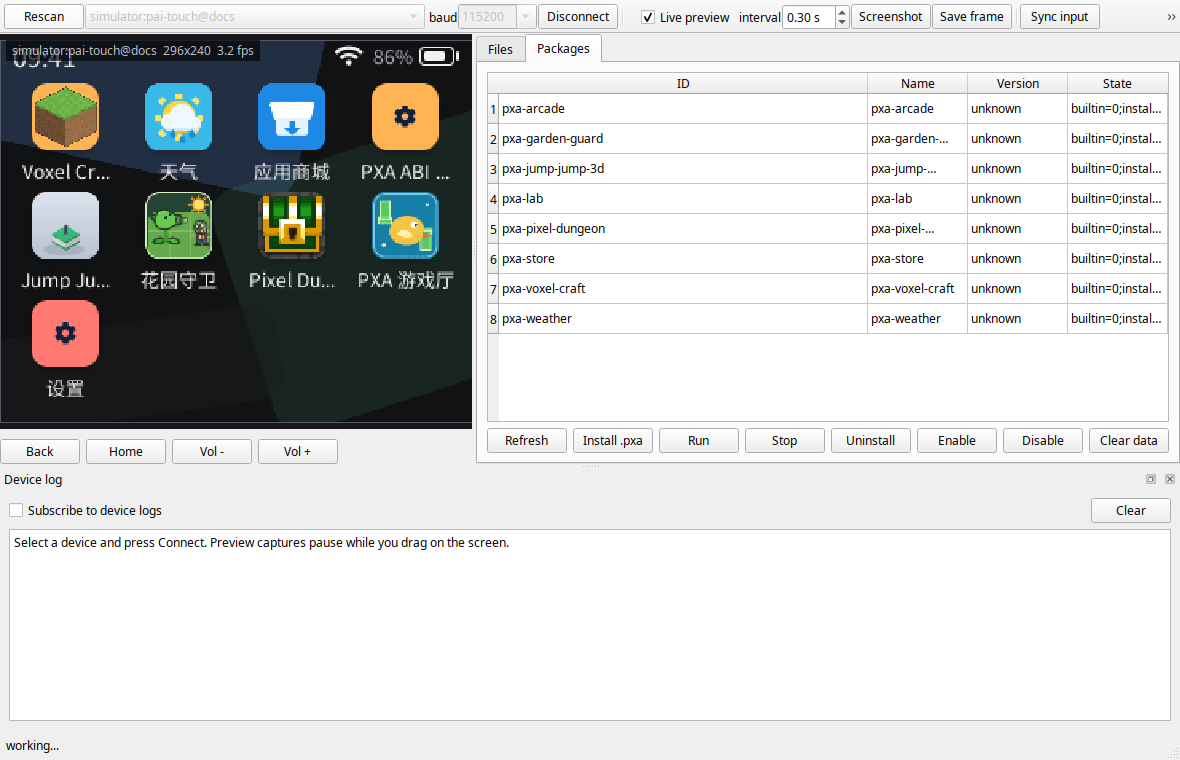
PXADB GUI 连接本地 pai-touch@docs 实例的实际界面。左侧显示 296×240 屏幕帧,右侧为 Packages 面板;这不是 USB 真机截图。 点击图片查看原图。
- 顶部设备选择器:选择端点,连接后勾选 Live preview 开始连续取帧。
- 左侧屏幕:查看画面,点击或拖动可转发触控;下方提供 Back / Home 等按键。
- 右侧 Packages:刷新列表、安装
.pxa、运行和停止应用;Files 用于文件浏览。 - 下方 Device log:勾选订阅日志后查看设备输出;截图中没有开启日志订阅。
- Screenshot / Save frame:读取截图或保存预览帧;列表中的
unknown表示当前目录没有提供版本值,不能据此判断包版本。
一次完整调试
- 在设备选择器中选择 USB 设备或运行中的模拟器,核对端口与波特率。
- 打开实时预览,点击或拖动预览画面,把输入送到设备。
- 在日志面板查看启动、渲染与 Guest 输出。
- 在 Package 面板安装本地
.pxa,再启动应用。 - 使用文件面板浏览或传输测试资源,保存必要日志和截图。
预览性能
预览是截图传输,不是设备显示帧率。工作区记录的 USB 296×240 JPEG 预览通常约 3–4 FPS;产品模拟器约 15–20 FPS;高分辨率 UART 设备可能明显更慢。实际速度取决于分辨率、编码、波特率和固件限频。
拖动时 GUI 会暂停截图采集以保持输入响应。连接重启后会尝试按设备序列号重新寻找端点,端口变化不一定需要重开 GUI。
独占串口
GUI、pxadb logcat、tools/dev.sh device 与 IDF monitor 不应同时打开同一端口。切换工具前先断开当前连接;排查超时先处理端口争用,再检查协议或波特率。